生物飼料研發助力節能減排,龍昌節能王新品引領十三五綠色浪潮
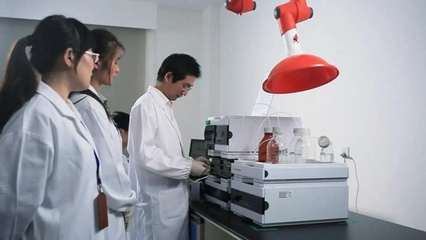
隨著‘十三五’規劃節能指標即將公布,綠色低碳發展理念進一步深化,各行各業正積極探索高效節能技術。在此背景下,生物飼料的研發與應用成為農業領域節能減排的重要突破口。
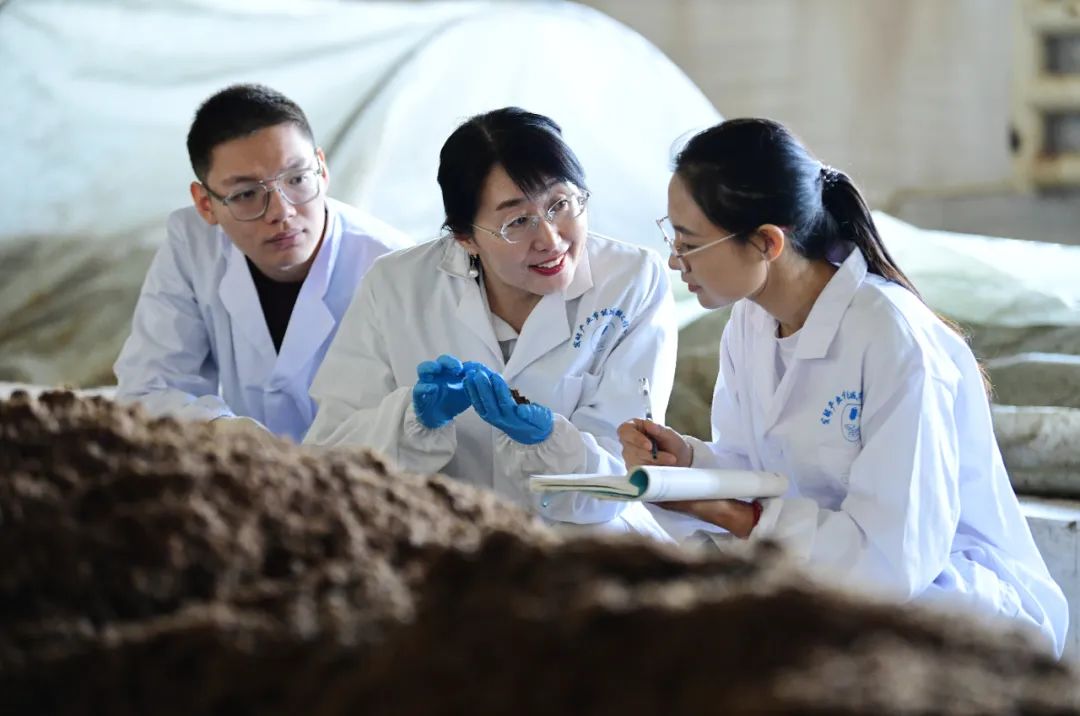
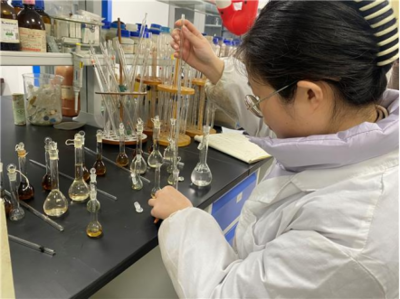
生物飼料以可再生資源為原料,通過微生物發酵等先進工藝,顯著提高飼料轉化率,減少傳統飼料生產中的能源消耗與溫室氣體排放。研究表明,使用生物飼料可降低畜禽養殖業約15%的碳排放,同時提升動物健康水平,實現經濟效益與環境效益的雙贏。
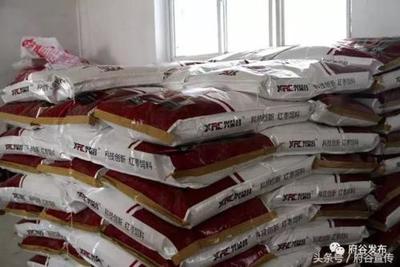
值得注意的是,以‘龍昌節能王’為代表的新型生物飼料產品正展現出巨大市場潛力。該產品通過優化菌種配方與生產工藝,在保證營養均衡的同時,進一步降低了生產過程中的能耗。其創新的低溫發酵技術比傳統工藝節能30%以上,且能有效利用農業廢棄物,完美契合循環經濟理念。
‘十三五’期間,國家加大對綠色農業技術的支持力度,生物飼料產業迎來政策東風。專家預測,隨著節能指標的落地,這類具備顯著節能效果的產品將獲得更多市場認可,成為資本關注的新興領域。龍昌節能王等創新產品的成功,不僅為飼料行業提供了可持續發展路徑,也為實現國家節能減排目標貢獻了重要力量。
生物飼料研發將繼續向著精準化、智能化方向發展。通過基因工程、大數據分析等前沿技術的融合應用,新一代生物飼料有望在能效提升和環境影響控制方面實現更大突破,為構建資源節約型、環境友好型社會提供堅實支撐。
如若轉載,請注明出處:http://www.fc518.cn/product/9.html
更新時間:2026-04-16 04:53:57